

동영상 강의 만들기 매뉴얼
동영상 강의 제작 보다 더 비싼 트래픽 비용
온라인 강의 사이트를 개설할 때 초기 제작비나 마케팅 비용에 집중하기 쉽지만, 운영이 본격화되면 예상치 못한 지출에 직면하게 됩니다. 바로 동영상 스트리밍에 발생하는 트래픽(대역폭) 비용입니다.
수강생이 영상을 재생할 때마다 데이터 전송량이 누적되며, 화질이 높고 수강생 수가 늘어날수록 이 비용은 가파르게 상승합니다. 특히 고화질 강의를 반복 시청하는 이용자가 많아지면 서버 유지비보다 트래픽 요금이 운영 예산의 상당 부분을 차지하게 됩니다.
사업 초기 이러한 데이터 전송 요금 체계를 충분히 고려하지 않으면, 수강생 증가가 오히려 수익성을 악화시키는 악순환에 빠질 수 있습니다.
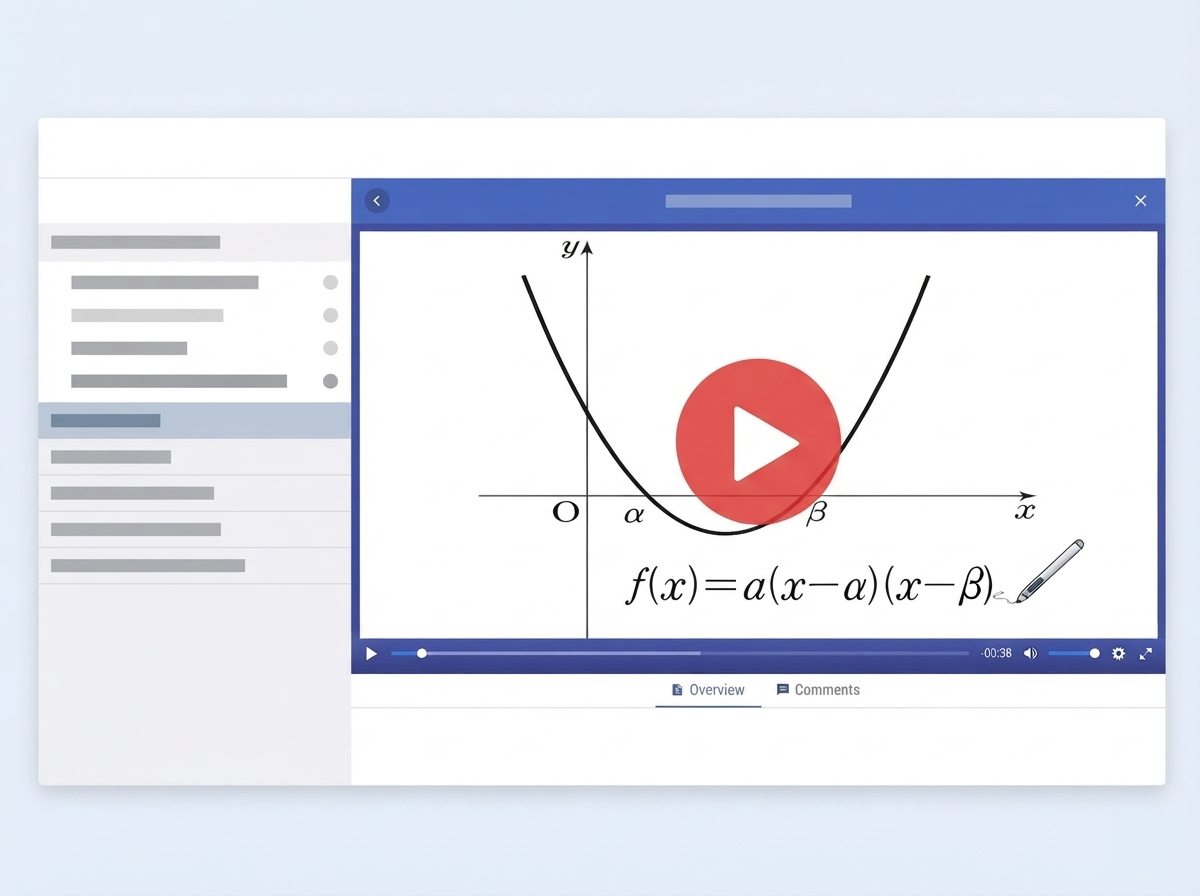
TTS 활용한 동영상 강의 만들기
1단계: 코스 기본 정보 및 대표 썸네일 등록
대시보드의 [새 강좌 만들기] 버튼을 클릭하면 프론트엔드 코스 빌더가 열립니다. 강좌의 성격을 명확히 드러내는 제목(예: [중3 2학기 기말대비] 기하 완벽 마스터 4주 완성)을 입력하고, 강좌의 목표와 수강 대상을 서술합니다. 우측 사이드바에서 교습 과목(수학, 영어 등) 카테고리를 체크하고, 16:9 비율의 대표 썸네일 이미지를 업로드합니다. 본사 관리자의 경우 공통 코스로 배정되며, 가맹 원장님의 경우 본인 학원 전용 코스로 자동 고정됩니다.
2단계: 단원(Topic) 구성 및 학습 목차 설계
코스 빌더의 [커리큘럼] 섹션으로 이동하여 [+ 새 단원 추가] 버튼을 누릅니다. 실제 교재의 대단원이나 주차별 학습 계획에 맞춰 단원 제목을 입력합니다. 예를 들어 ‘1주차: 삼각비의 기본 개념과 특수각’, ‘2주차: 원의 성질과 접선 정리’와 같이 학생들이 학습 목표를 명확히 인지할 수 있는 제목을 붙이고 간단한 단원 요약 설명을 추가합니다.
3단계: 동영상 레슨(Lesson) 등록 및 비디오 소스 연동
생성된 각 단원 아래 [+ 레슨 추가] 버튼을 클릭하여 개별 수업을 등록합니다.
- 비디오 소스 선택: 드롭다운 메뉴에서 ‘HTML5(자체 업로드)’, ‘YouTube’, ‘Vimeo’ 중 원하는 방식을 선택합니다. 비용 없이 고화질을 지원하는 YouTube 방식을 적극 권장합니다.
- 동영상 URL 입력: 유튜브에 ‘일부 공개(링크가 있는 사용자만 시청)’로 업로드한 영상의 링크를 붙여넣습니다. 재생 시간(예: 35분)을 입력하면 코스 목록에 자동으로 학습 분량이 표기됩니다.
- 레슨 본문 및 강의 자료 첨부: 영상 아래에 표시될 강의 요약문이나 필수 암기 공식을 텍스트로 정리하고, 수업에 필요한 PDF 학습지나 연습문제를 [첨부 파일] 영역에 등록하여 학생들이 다운로드받을 수 있게 합니다.
- 무료 미리보기(Free Preview) 설정: 맛보기 강좌로 공개하여 신규 원생 유치에 활용하고 싶은 첫 번째 레슨의 경우 ‘무료 미리보기 활성화’ 토글을 켜둡니다.
4단계: 코스 설정 및 즉시 발행
빌더 하단 [추가 데이터] 섹션에서 학생들이 이 강좌를 통해 얻을 수 있는 구체적인 학습 성과(예: 내신 90점 이상 확보, 서술형 감점 제로)와 선수 학습 조건을 기재합니다. 모든 설정이 완료되면 상단의 [발행하기(Publish)] 버튼을 클릭합니다. 1초 만에 웹사이트의 LMS 강의실 페이지에 신규 코스가 정식 론칭되며, 수강생들이 즉시 학습을 시작할 수 있습니다.
자주 묻는 질문 (FAQ)
질문 1
답변 1
질문 2
답변 2